Предоплата в кассе
В Кассе МойСклад можно принимать полную и частичную предоплату от покупателей. Чтобы отслеживать, за что и от кого поступила предоплата, создают заказы покупателей.
Настроить предоплату в МоемСкладе
-
Перейдите в раздел Розница → Точки продаж и выберите нужную точку.
-
В новом окне нажмите Редактировать и внизу экрана найдите раздел Выдача заказов.
-
Поставьте флажок в графе Выдача заказов. Это нужно, чтобы на основании предоплаты выдать товар.
-
Нажмите на кнопку Сохранить вверху.
-
Откройте приложение Касса МойСклад и выберите Настройки → Синхронизация → Обновить данные. В меню приложения появится раздел Заказы.

Создать предоплату в Кассе МойСклад
В Кассе МойСклад на Windows, MacOS, Linux можно сразу создавать предоплату. Для этого:
- Перейдите в раздел Продажа, нажмите на меню чека в правом верхнем углу и в выпадающем списке выберите Предоплата.
- Добавьте нужный товар в чек и укажите покупателя.
- Нажмите Итого и укажите сумму или процент предоплаты.
- Нажмите Оплатить и завершите продажу как обычно.
- Чек с номером заказа можно посмотреть в кассе в разделе История или в МоемСкладе в разделе Розница → Предоплаты.
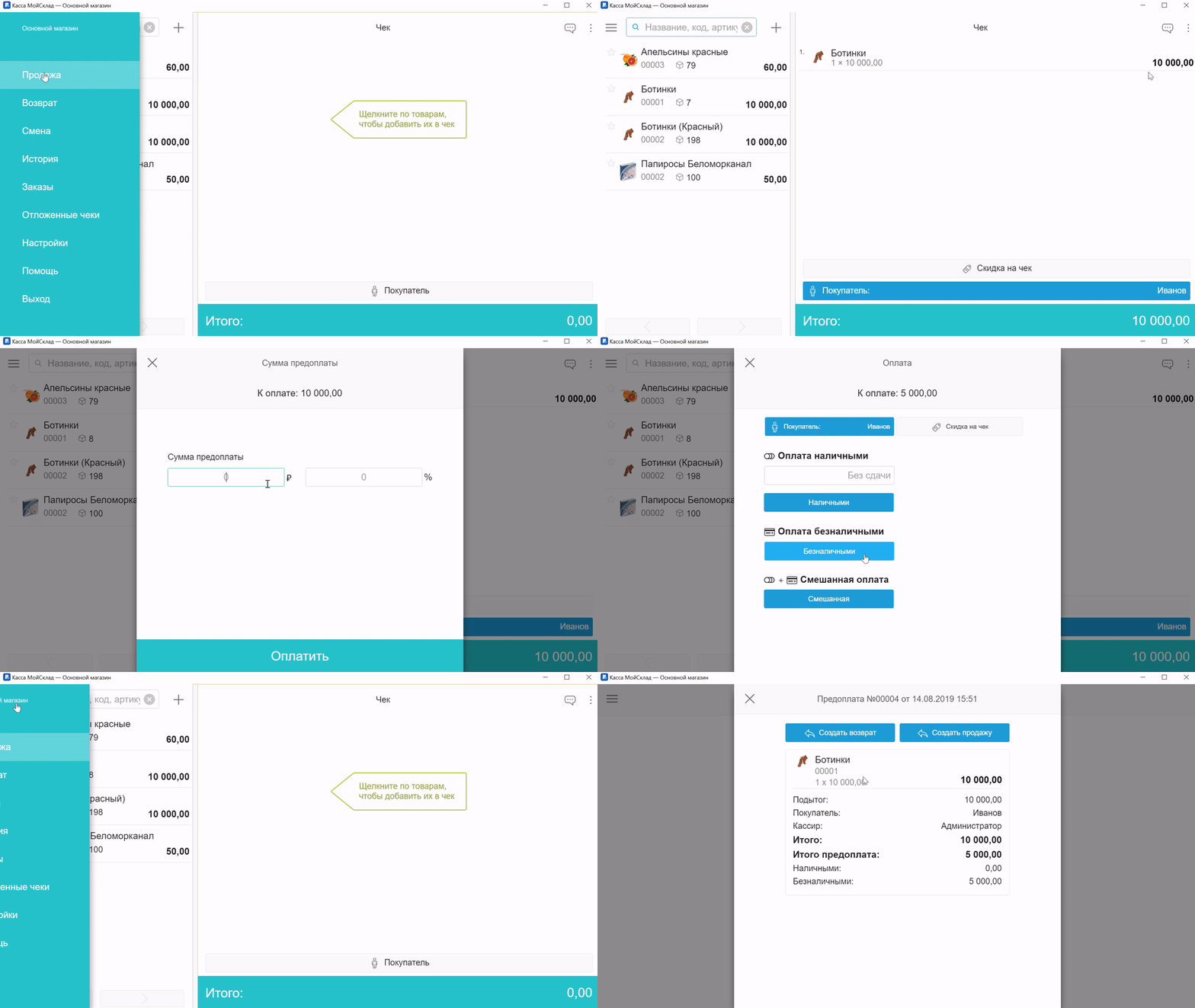
При работе в Кассе МойСклад Узбекистан при приеме предоплаты фискальный чек не печатается. Печатается только товарный чек. Данные о предоплате передаются в налоговую службу при последующей продаже.
Внести предоплату за заказ, который создали в МоемСкладе
В Кассе МойСклад на Windows, MacOS, Linux можно внести предоплату за заказ, который ранее создали в МоемСкладе без предоплаты. Для этого:
-
Перейдите в раздел Заказы и выберите нужный заказ.
-
Выберите Создать предоплату. Откроется окно продажи.
-
Нажмите Итого и укажите сумму или процент предоплаты.
-
Нажмите Оплатить и завершите продажу как обычно.
-
Чек с номером заказа можно посмотреть в кассе в разделе История или в МоемСкладе в разделе Розница → Предоплаты.

Продать товар с предоплатой
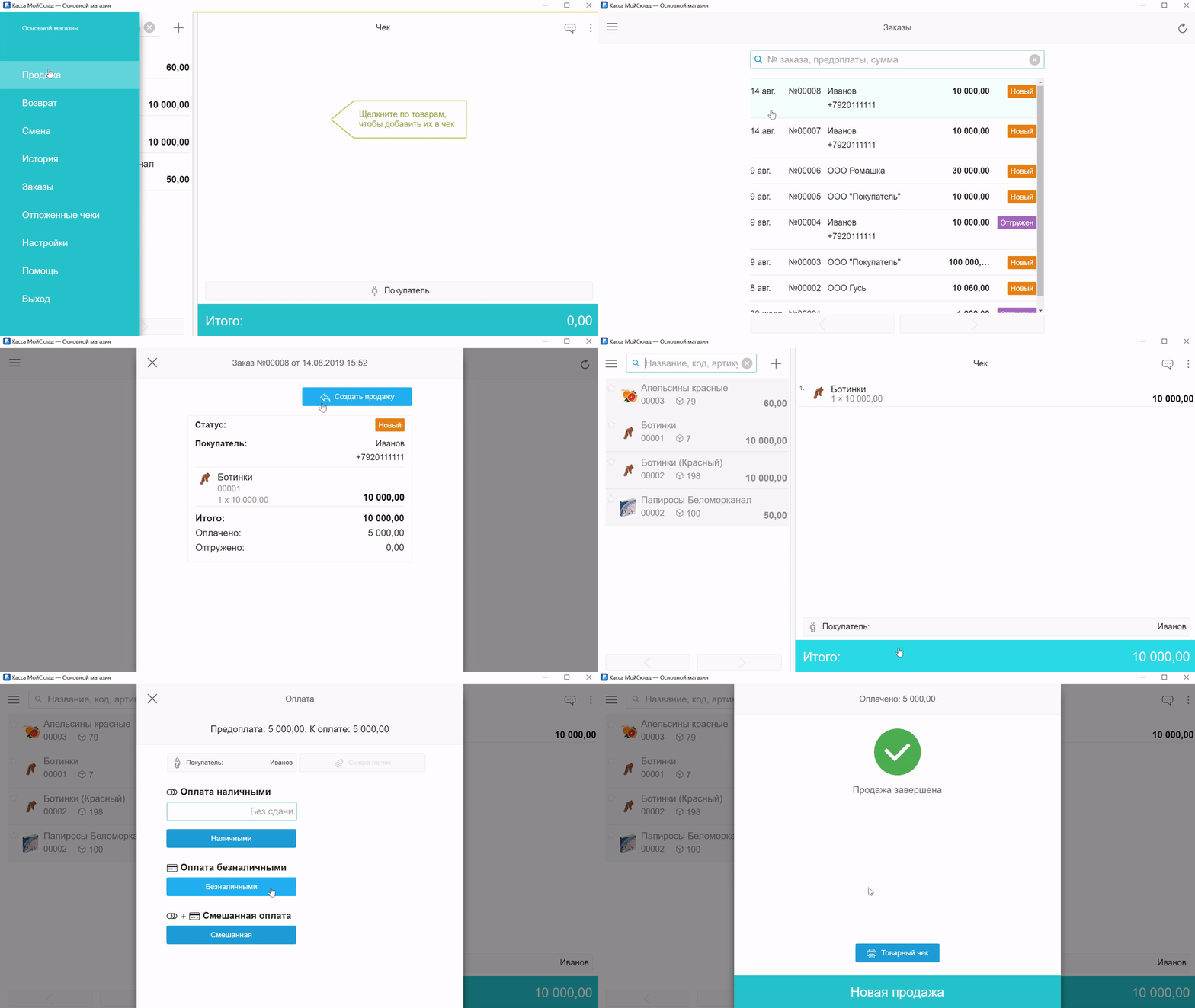
В Кассе МойСклад на Windows, MacOS, Linux и Android можно оформить продажу с предоплатой. Для этого:
-
Перейдите в раздел Заказы и выберите нужный заказ. Это можно сделать вручную или через поиск по номеру заказа, наименованию товара.
-
Нажмите Создать продажу → Итого и завершите оплату как обычно.
Вернуть предоплату
В Кассе МойСклад на Windows, Linux, MacOS можно оформить возврат предоплаты. Для этого:
-
Перейдите в раздел Возврат и выберите нужный заказ.
-
Нажмите Создать возврат → К возврату.
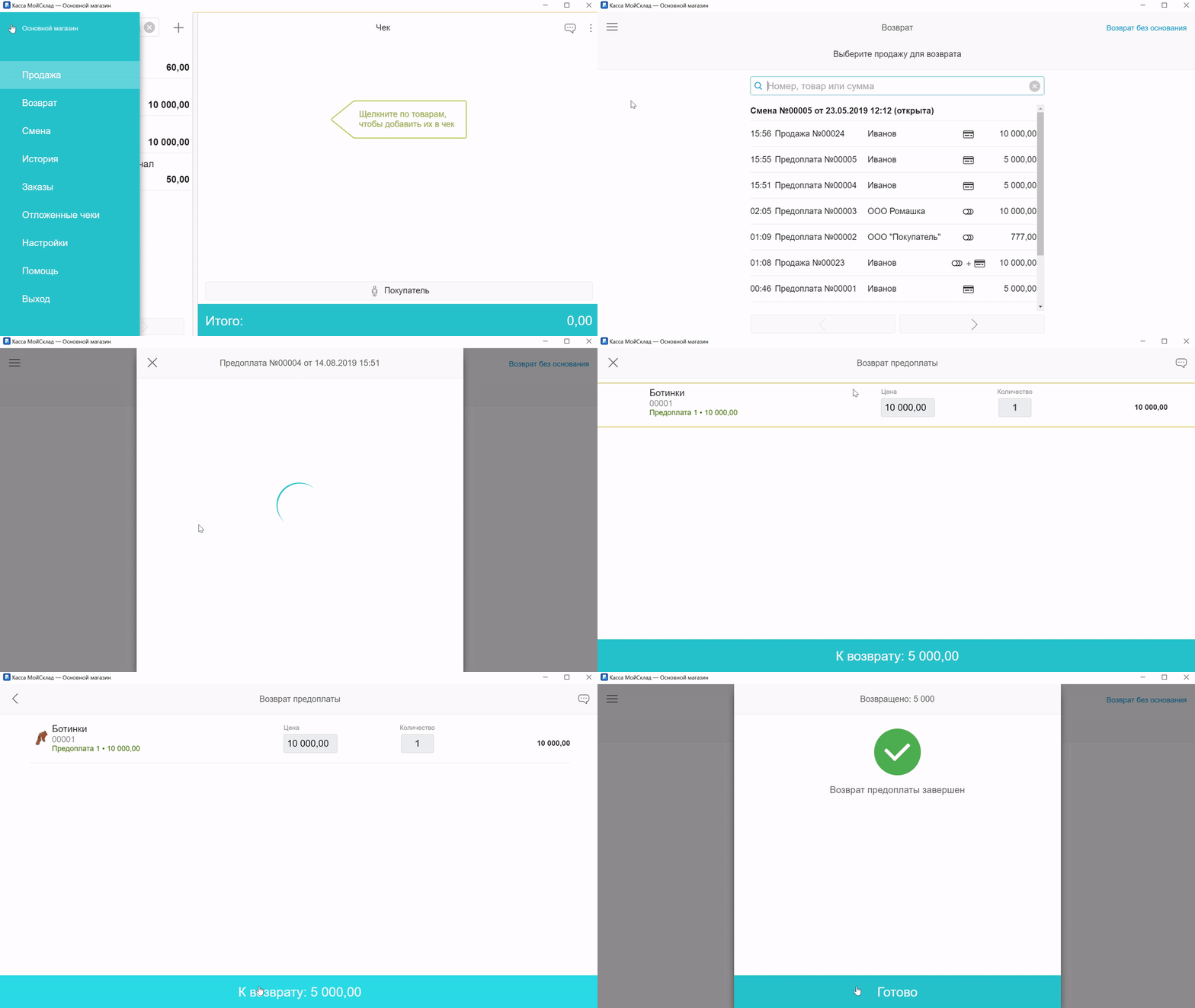
Предоплату заказа можно вернуть только полностью.
Продажу заказа с полной предоплатой можно вернуть полностью или частично. Если только часть заказа была оплачена предоплатой, особенности возврата зависят от способа оплаты:
- Оплата и предоплата были сделаны картой — можно оформить возврат оплаты, возврат предоплаты возможен через банк или через терминал, если он поддерживает такую возможность.
- Оплата была сделана картой, а предоплата наличными — можно оформить возврат оплаты и предоплаты. Оплата возвращается на карту, предоплата — наличными.
- Оплата или предоплата были оплачены смешанно (часть суммы — картой, часть — наличными) — можно оформить возврат оплаты полностью, а предоплаты — частично. Оформить возврат можно для части предоплаты, оплаченной наличными. Часть предоплаты, оплаченную картой, можно вернуть через банк.